
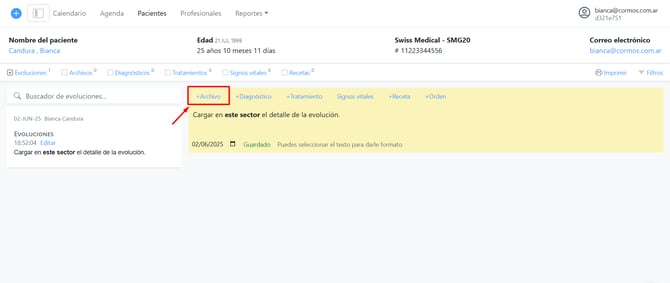
1. Hacé clic en "+ Archivo".
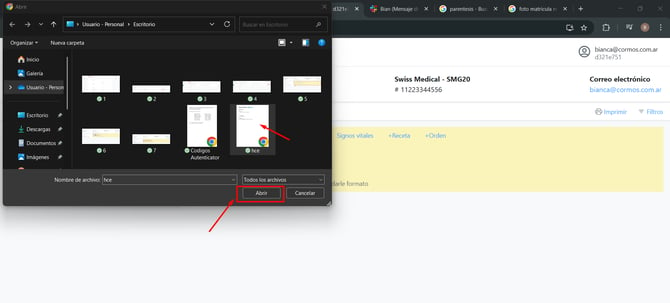
2. Seleccioná el achivo que deseas adjuntar y hacé clic en "Abrir".
3. Podés colocar una nota para identificar el archivo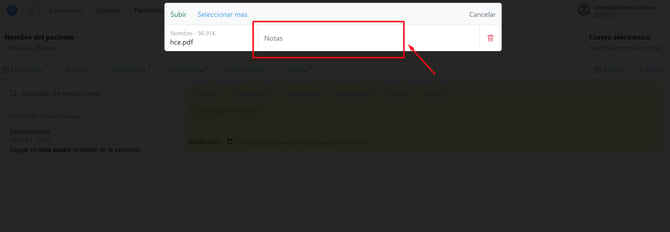
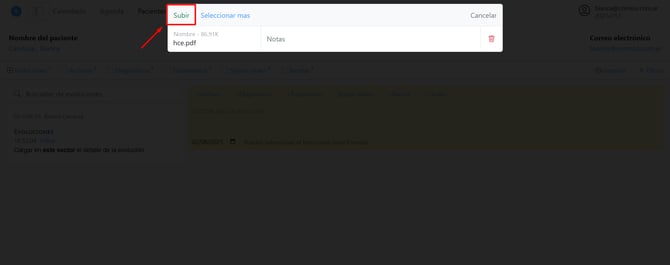
4. Seleccioná el botón de "Subir" para que se cargue el archivo.
5. ¡Y listo! En la Historia Clínica de tu paciente verás el adjunto, y si colocás el cursor sobre archivo verás la nota que hayas colocado.
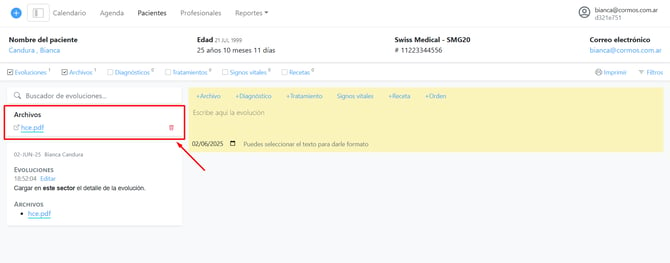
Ocultar archivos subidos por error
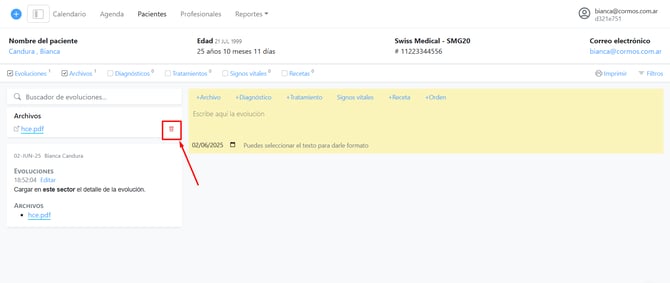
1. Hacé clic en el cesto rojo que encontrarás a la derecha del archivo adjunto.
2. Confirmá la acción presionando clic en el botón "Aceptar"
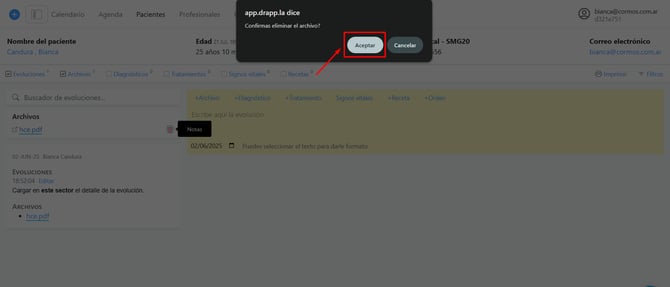
🎊 ¡Y listo! El archivo seleccionado se habrá eliminado.
❗Podes editar la evolución o archivos adjuntos a la HCE, hasta 24 horas posteriores a su creación. Pasado ese tiempo ¡la información queda registrada como definitiva!
Restaurar archivos eliminados
1. En el caso de necesitar visualizar un archivo que fue eliminado, debés ingresar al botón "Filtros" y seleccionar la opción "Mostrar borrados".
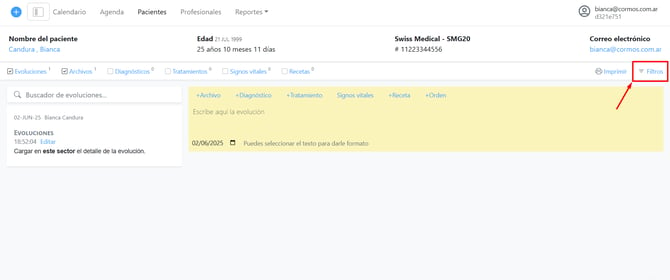
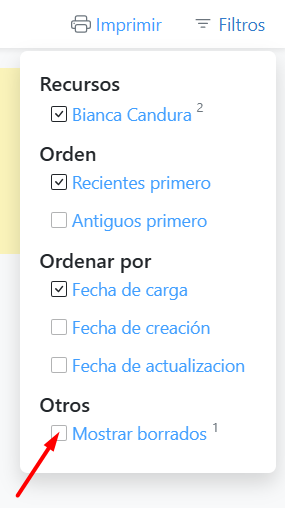
2. Luego, dentro del apartado "Archivos", encontrarás la opción para restaurar el archivo eliminado.
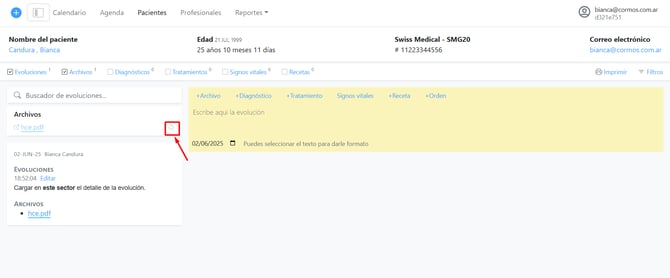
🎊 ¡Y listo! Luego de hacerlo, verás el archivo cargado nuevamente.