
📊 ¿Qué es y para qué sirve?
DrApp Métricas convierte los datos de tu agenda en indicadores y gráficos fáciles de interpretar, para que puedas conocer cómo está funcionando tu consultorio y tomar decisiones basadas en información concreta.
Con esta herramienta podés:
- Analizar tus turnos: conocer la cantidad de turnos y comparar su evolución entre distintos períodos.
- Medir cancelaciones y ausencias: identificar cuándo se producen con mayor frecuencia y analizar su evolución.
- Conocer la ocupación de tu agenda: detectar los días y horarios con mayor demanda y los espacios disponibles.
- Analizar tus pacientes: conocer la cantidad de pacientes nuevos y cómo evoluciona este indicador.
- Comparar resultados: evaluar el desempeño de tu consultorio en distintos períodos.
- Detectar tendencias: identificar cambios y patrones relevantes en la actividad de tu consultorio.
- Definir objetivos y hacer seguimiento de su cumplimiento.
- Recibir alertas sobre indicadores o cambios relevantes.
- Generar y compartir reportes para facilitar el seguimiento de los resultados.
La información se actualiza automáticamente, por lo que contás con una visión actualizada de la actividad de tu consultorio.
🚀 ¿Cómo instalar DrApp Métricas?
- Ingresá a 👉 appstore.drapp.com.ar
- Hacé clic en Iniciar sesión y accedé con el mail y clave de tu cuenta de DrApp
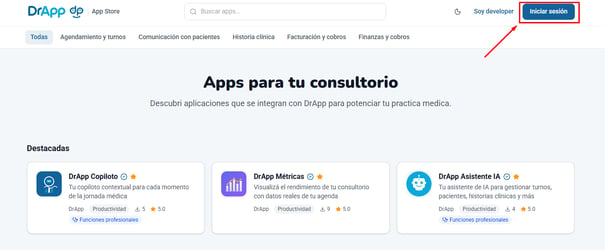
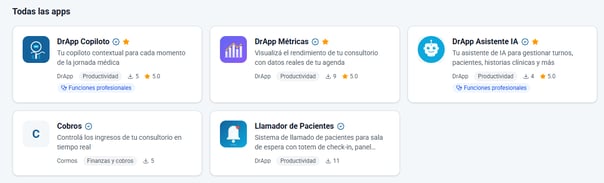
- Elegí la aplicación que queres utilizar y hacé clic.
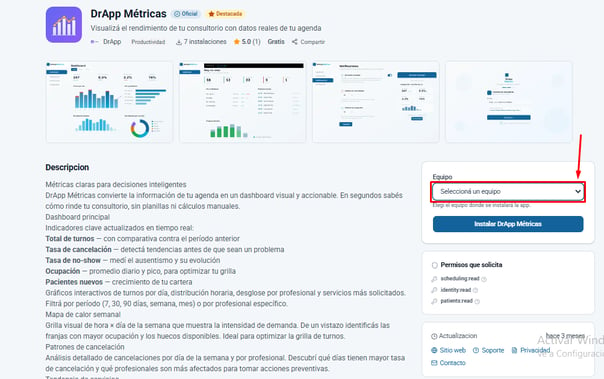
- Para enviar la solicitud de instalación, primero selecioná el equipo que quieras conectar con la App.
- Una vez seleccionado, hacé clic en Solicitar acceso a la API
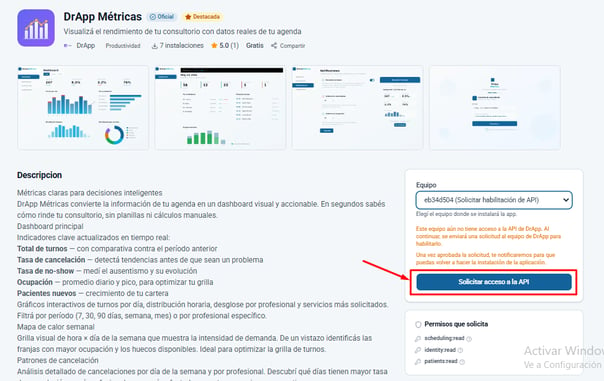
- Revisaremos tu solicitud, este proceso puede demorar 24hs.
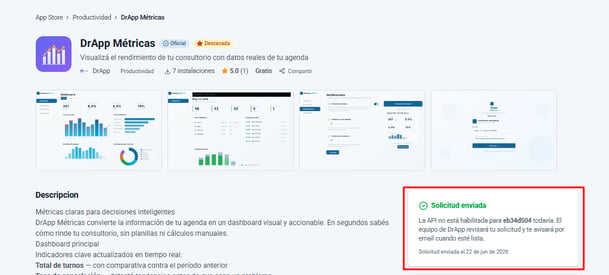
- Una vez aprobada la solicitud, te llegará la confirmación a tu mail y ya podrás instalar la App.
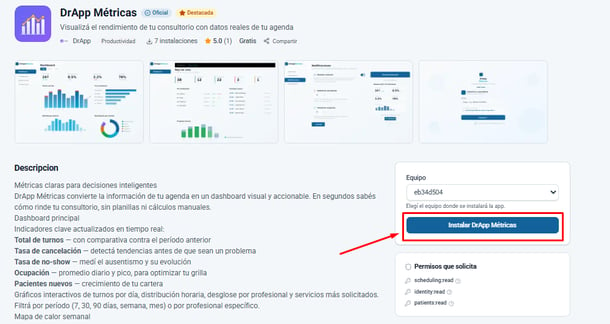
- ¡Listo! Ya conectaste la aplicación a tu cuenta de DrApp. Podés hacer clic en el botón correspondiente para ingresar directamente.
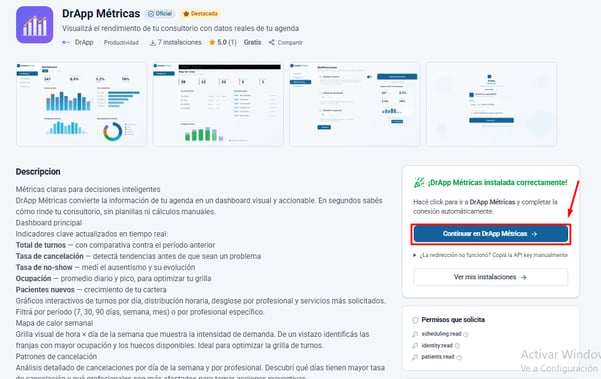
¿Cómo inicio sesión en DrApp Métricas?
Para iniciar sesión, seguí estos pasos:
-
Accedé al link 👉 https://metricas.drapp.com.ar/setup.
- Ingresá tu email y hacé clic en Enviar enlace.
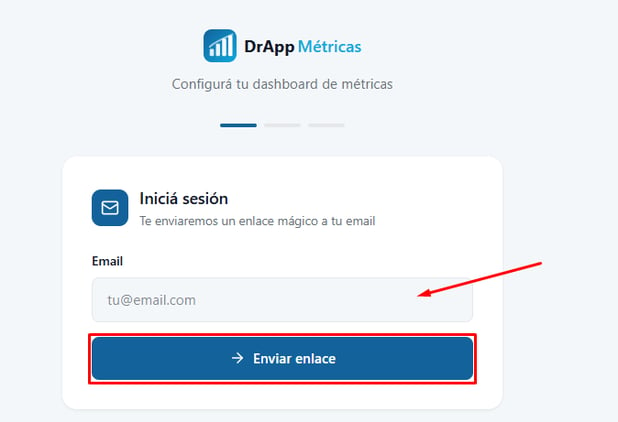
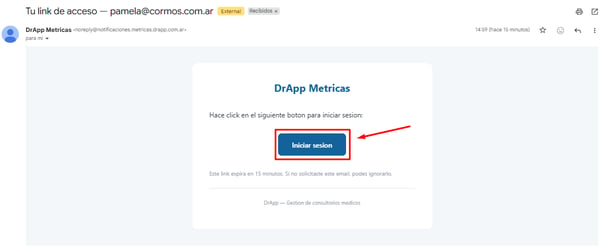
- Vas a recibir un correo con el link de acceso a la App donde tenes que hacer clic en el botón Iniciar sesión.
-
¡Y listo! Ya accediste a la herramienta.
💡 Recomendación: Guardá el link de acceso a DrApp Métricas en los favoritos de tu navegador para acceder más rápido cada vez que lo necesites.
¿Cómo usar DrApp Métricas?
Al ingresar vas a encontrar el dashboard principal, donde podés visualizar los principales indicadores de tu consultorio.
Podés ver métricas en vivo (a) o en base a indicaciodores específicos (b).
a. En vivo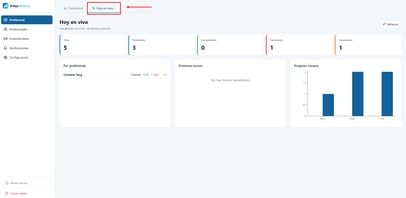
b. Dashboard: 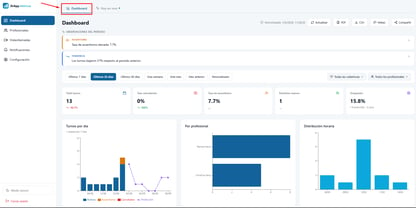
-
Primero, definí el periodo que querés analizar:
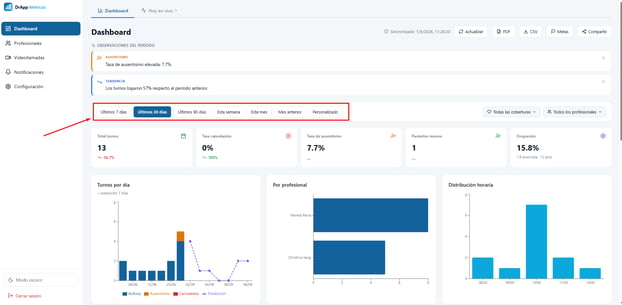
- También podes filtrar por coberturas y/o profesionales:
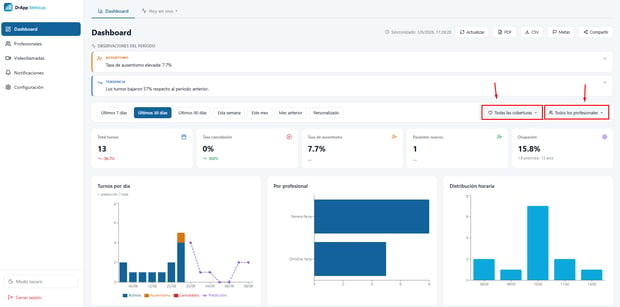
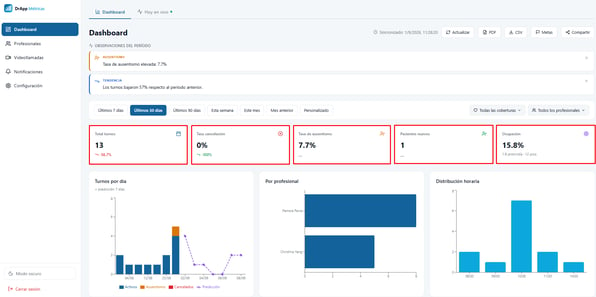
Una vez definidos los indicadores vas a ver los resultados en el panel:
- El total de turnos, tasa de cancelación, tasa de ausentismo, pacientes nuevos y la ocupación de la agenda.
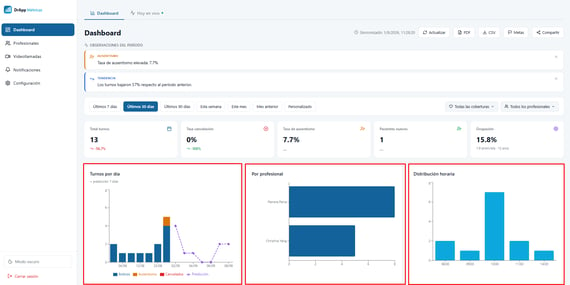
- Gráficos con: Turnos por día + predicción de 7 días , por profesional y por distribución horaria.
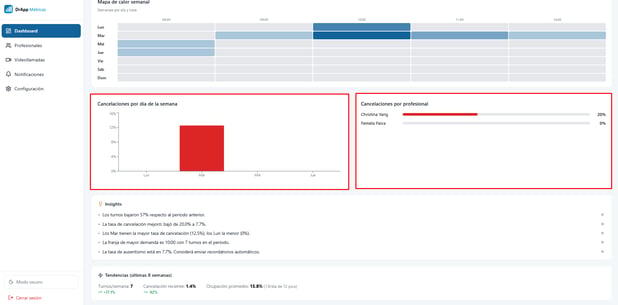
- Deslizando, encontrás el mapa de calor semanal:
👉 Es una forma visual de mostrar cómo se distribuyen los datos. Cuanto más intenso es el color, mayor es la concentración de datos en ese día u horario.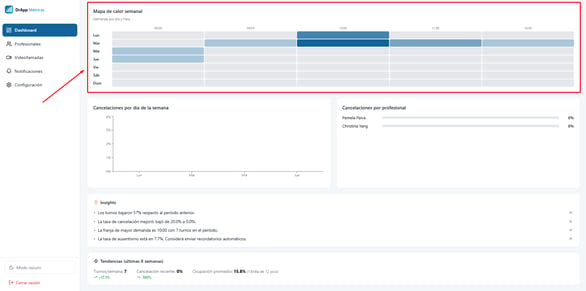
- Gráfico de cancelaciones por día de la semana y por profesional.
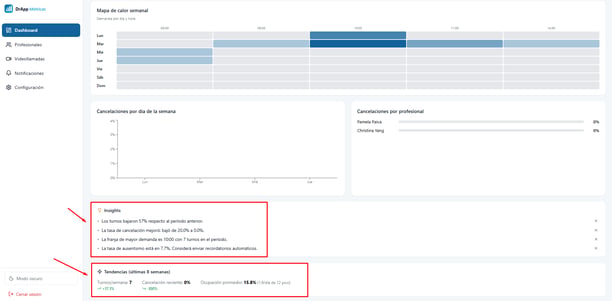
- Por último, podés ver los Insights y tendencias definidas por los parámetros analizados:
🔎 Usá la información para detectar oportunidades
Los indicadores y gráficos te permiten identificar tendencias en la actividad de tu agenda y detectar oportunidades de mejora en la gestión del consultorio.
Por ejemplo, podés:
📉 Identificar cambios en la cantidad de turnos: detectá si aumentaron o disminuyeron respecto de períodos anteriores.
🚫 Detectar un nivel de ausentismo elevado: identificá oportunidades para mejorar la asistencia de los pacientes.
🕐 Reconocer los horarios de mayor demanda: analizá cómo se distribuyen los turnos para conocer cuáles son los horarios más solicitados.
👩⚕️ Comparar la actividad por profesional: observá cómo se distribuyen los turnos entre los profesionales.
📊 Analizar la ocupación de la agenda: identificá si hay horarios con menor ocupación y oportunidades para aprovechar mejor la disponibilidad.
🆕 Conocer la llegada de pacientes nuevos: seguí la evolución de los nuevos pacientes a lo largo del tiempo.
De esta manera, podés utilizar la información de DrApp Métricas para comprender mejor la actividad de tu agenda y tomar decisiones basadas en datos.
Exportá y compartí la información
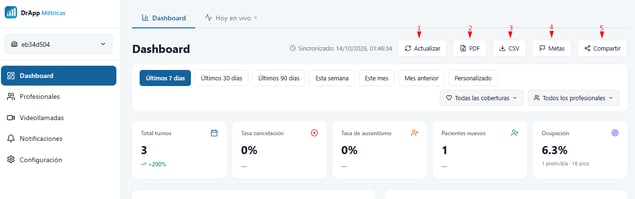
En la parte superior derecha también tenés opciones para trabajar con la información del dashboard:
- Actualizar: actualiza los datos.
- PDF: descargá el dashboard en formato PDF.
- CSV: exportá los datos para analizarlos en otras herramientas.
- Metas: consultá o configurá objetivos.
- Compartir: compartí la información del dashboard.
Explorá otras secciones de Métricas
Además del Dashboard, DrApp Métricas cuenta con otras secciones que te permiten consultar información específica, configurar alertas y personalizar tu experiencia.
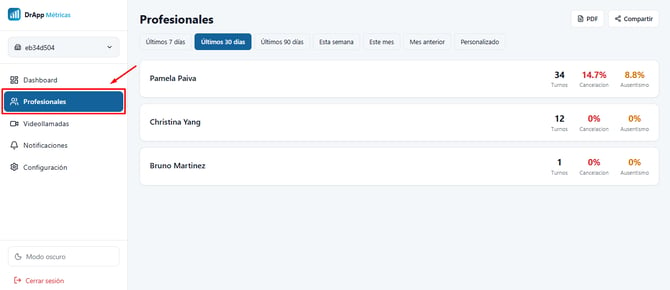
- Profesionales: consultá las métricas de cada profesional de manera individual para analizar su actividad y conocer en detalle sus indicadores.
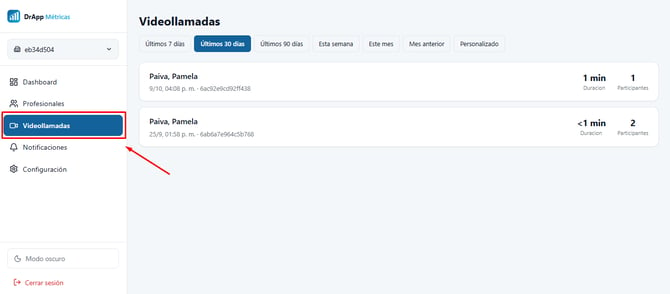
- Videollamadas: accedé a las métricas de telemedicina para consultar información relacionada con las videoconsultas.
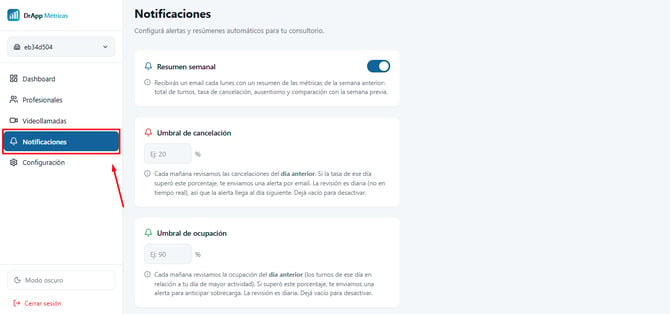
- Notificaciones: configurá alertas para mantenerte al tanto de la actividad de tu agenda. Podés recibir un resumen semanal por correo electrónico y establecer alertas por umbrales de cancelación y ocupación. Por ejemplo, podés definir un porcentaje de cancelaciones o de ocupación para recibir una notificación cuando se alcance ese valor.
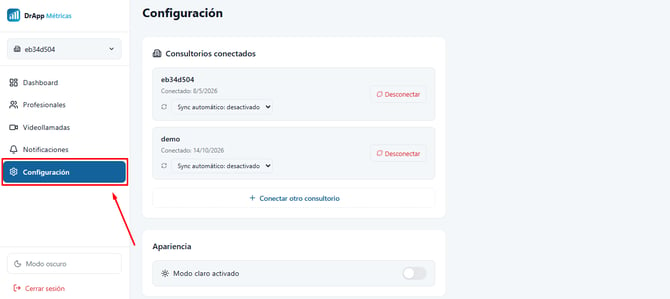
- Configuración: consultá las cuentas conectadas a Métricas. También podés elegir entre el modo claro y el modo oscuro según tu preferencia.
🎉 ¡Ya estás listo para usar DrApp Métricas!
Ahora que conocés las principales funcionalidades de DrApp Métricas, podés explorar sus secciones, seguir los indicadores de tu agenda y configurar alertas para mantenerte al tanto de su evolución.
Usá la información a tu favor para conocer mejor tu actividad y tomar decisiones basadas en datos. 😉