
⚠️ Antes de comenzar: para que un usuario pueda ver y utilizar las HCE, es necesario que tenga habilitado el permiso correspondiente. Si no tenés habilitado este permiso o tenes dudas, hacé clic acá
Formas de acceder a la HCE
Podés ingresar a las HCE de un paciente de dos maneras:
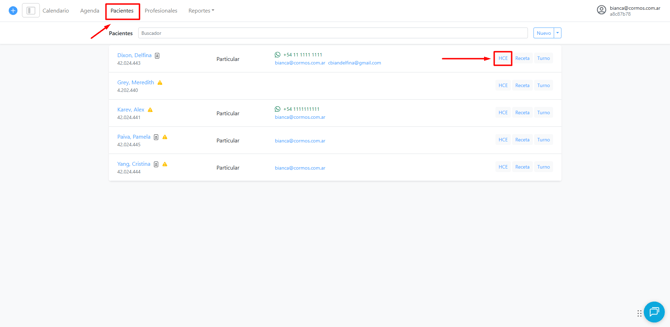
1. Desde a la sección "Pacientes", buscá al paciente que necesitás y hacé clic en el botón "HCE".
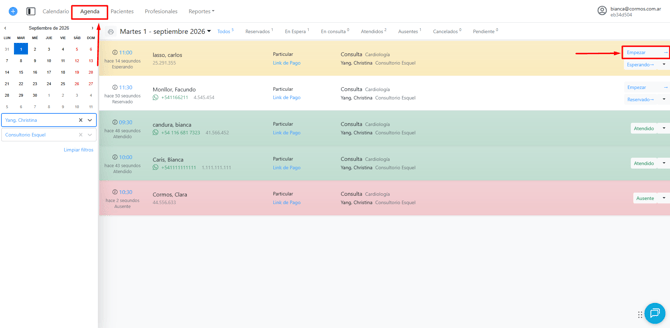
2. Si el paciente tiene un turno para el día de hoy, ingresá a "Agenda" y hacé clic en "Empezar".
-
Esto abrirá automáticamente la Historia Clínica Electrónica del paciente y comenzará a contabilizar el tiempo del turno.
🎊 ¡Y listo! Ya podés acceder a la HCE y comenzar a trabajar con la información del paciente.
Secciones de la Historia Clínica Electrónica
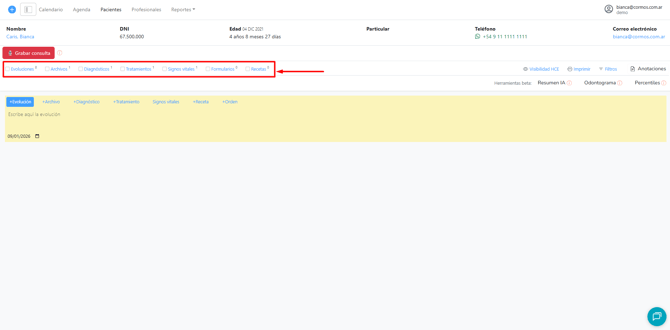
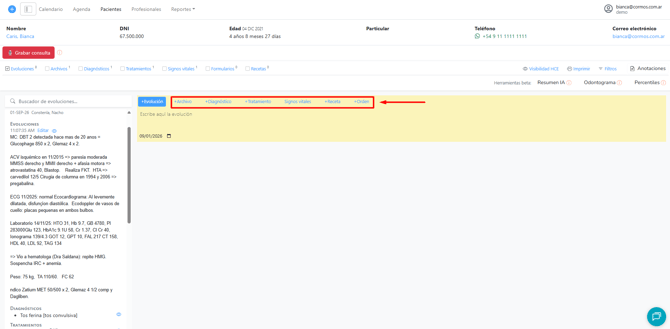
La HCE cuenta con diferentes secciones de información que podés mostrar u ocultar mediante los filtros.
Cuantas más secciones tengas seleccionadas, más información se mostrará en la HCE. La configuración de filtros que selecciones quedará guardada como predeterminada para las HCE.
1. En el campo amarillo, podés cargar los registros y observaciones correspondientes a la atención. Las evoluciones se guardan automáticamente y luego aparecen en una columna lateral, donde se indica la fecha y el usuario que realizó cada registro.1️⃣ Evoluciones
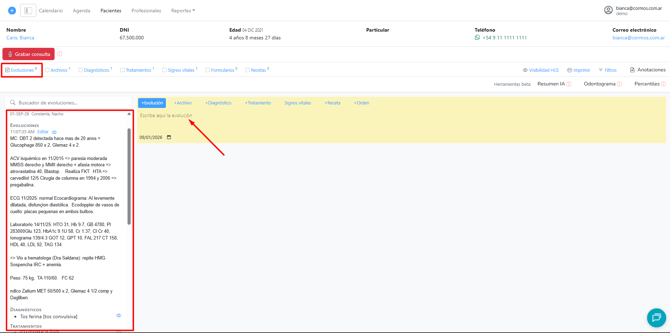
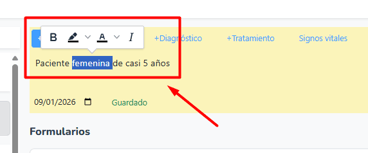
- 💡 Al seleccionar una parte del texto de una evolución, podés aplicarle opciones de edición de texto.
⚠️ Importante: las evoluciones solo pueden eliminarse o editarse durante las 24 horas posteriores a su carga y esta acción únicamente puede realizarla el mismo usuario que creó el registro.
2️⃣ Archivos
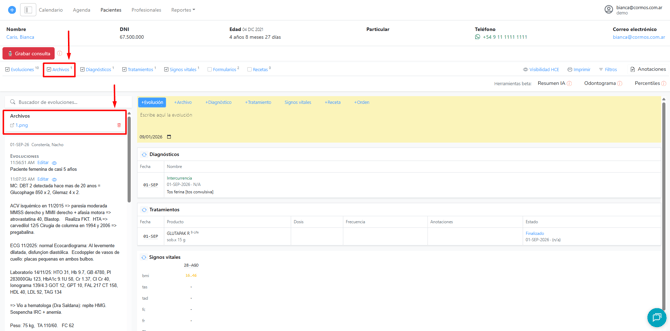
Desde esta sección podés cargar y consultar archivos relacionados con el paciente, como estudios complementarios, imágenes o cualquier otra documentación.
1. Hacé clic en "+ Archivo" para cargar estudios complementarios, imágenes o cualquier otra documentación del paciente.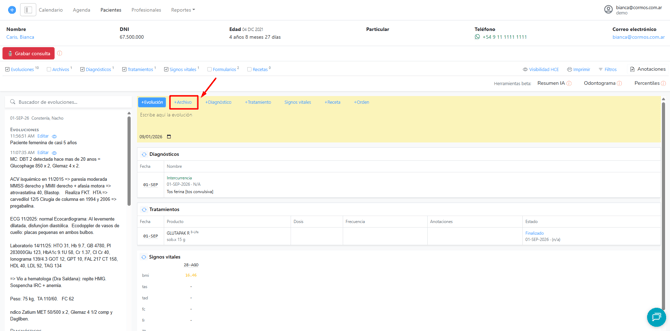
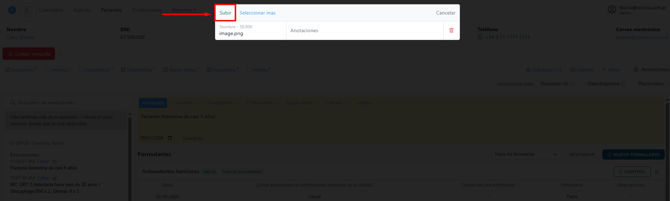
3. Una vez cargado, el archivo aparecerá en el lateral izquierdo de la HCE cuando tengas seleccionado el filtro "Archivos" para que puedas consultarlo cada vez que lo necesites.
⚠️ Importante: los archivos solo pueden ocultarse durante las 24 horas posteriores a su carga y esta acción únicamente puede realizarla el mismo usuario que los cargó. Hacé clic acá para ver cómo ocultar un archivo ya cargado en la HCE..
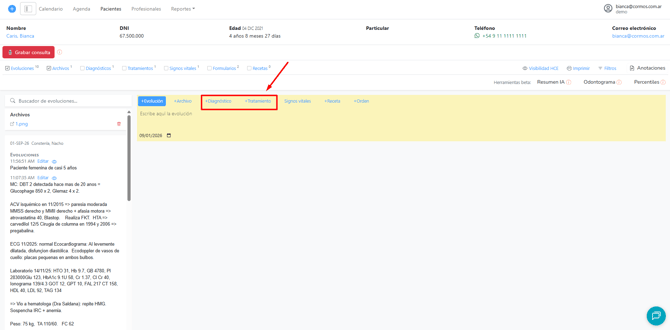
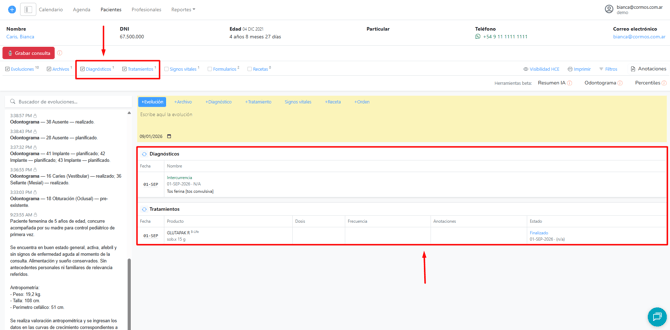
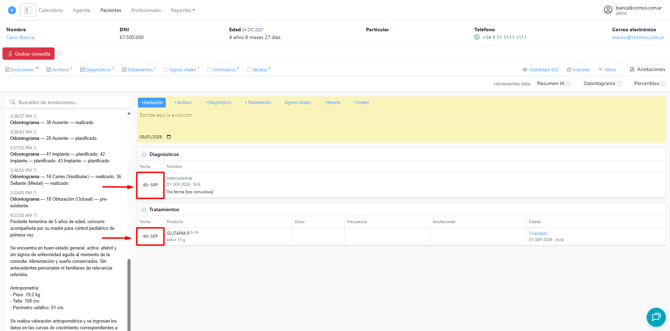
3️⃣ Diagnósticos y Tratamientos.
4️⃣ Signos Vitales
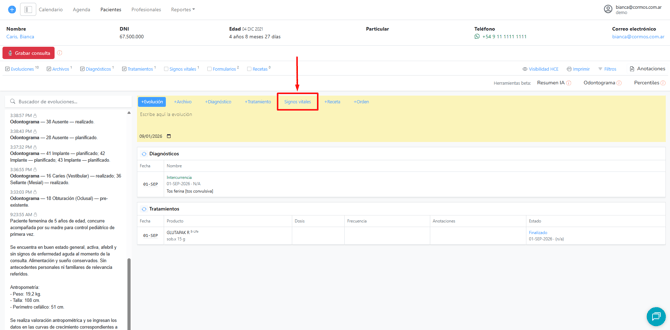
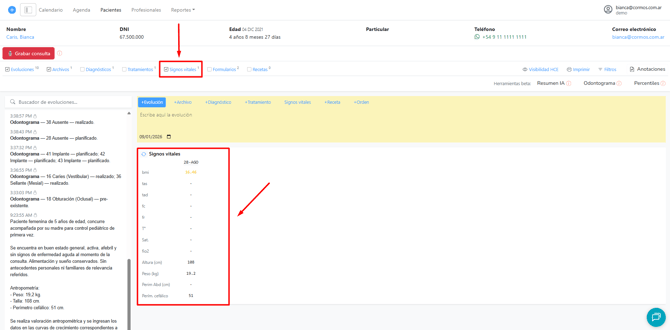
- Al cargar altura y peso, se calculará automáticamente el IMC.
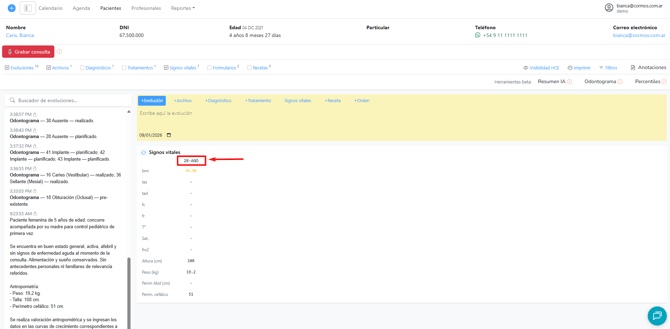
- Los valores que se encuentren fuera de los parámetros normales aparecerán resaltados en rojo.
- Al hacer clic sobre la fecha de un registro, podrás editar los signos vitales cargados.
- En pacientes pediátricos, podés analizar la curva de crecimiento desde la herramienta "Percentiles".
👉 Para saber cómo utilizar esta herramienta, hacé clic acá para ver un tutorial detallado.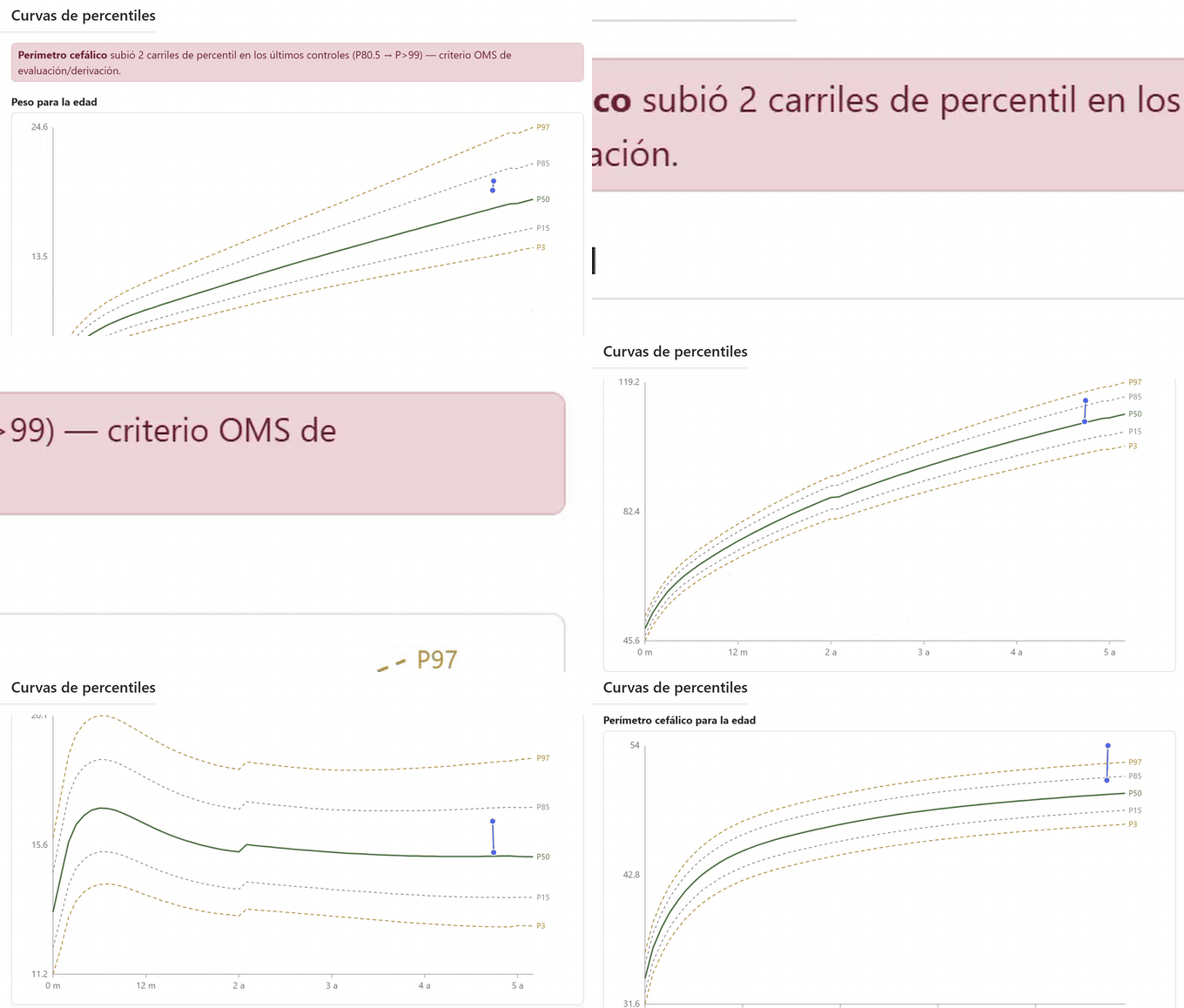
6️⃣Generar recetas y ordenes médicas desde la HCE
- 👉 Para conocer en detalle cómo generar recetas y ordenes medicas desde la HCE, hacé clic acá.
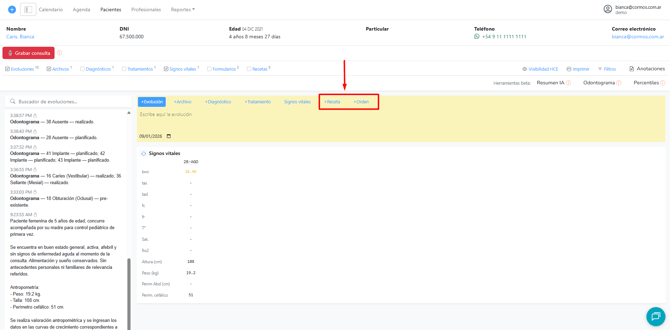
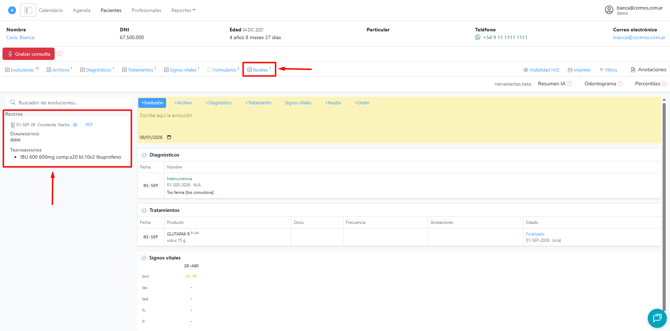
⚠️ Importante: una vez emitida una receta u orden médica, no puede eliminarse.
7️⃣ Formularios
Los formularios permiten registrar información específica del paciente mediante estructuras personalizadas.
1. Al seleccionar el filtro "Formularios", debajo del campo de evoluciones aparecerán los formularios que ya fueron creados en la cuenta y la opción para crear uno nuevo.
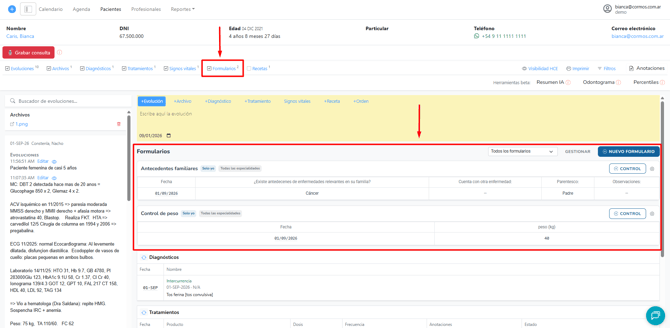
2. Al hacer clic en "Control" dentro de un formulario existente, podés continuar agregando registros a ese mismo formulario. Pero si hacés clic en "+ Nuevo formulario", podés crear un formulario completamente nuevo según tus necesidades.
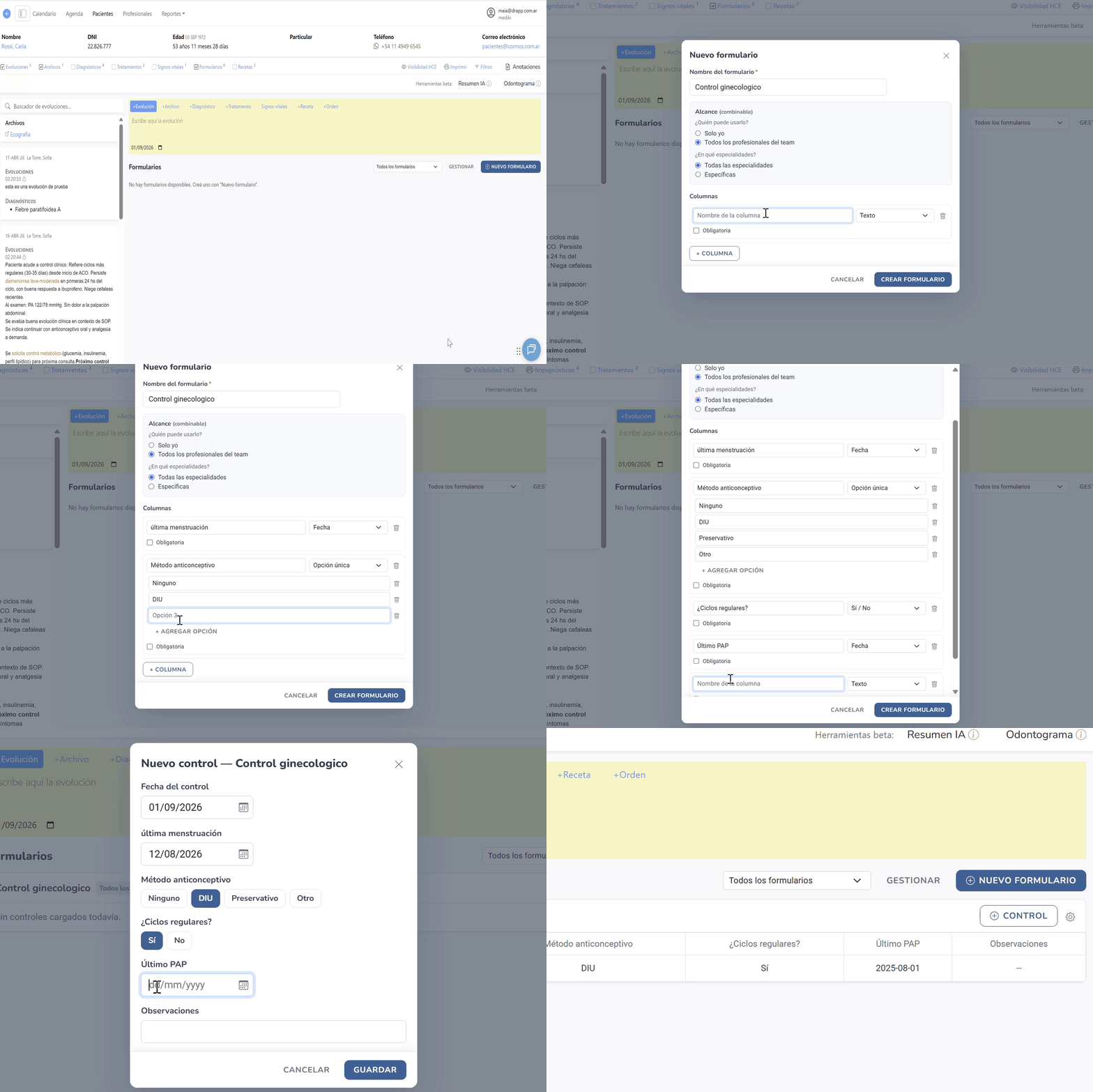
❗ Hacé clic acá para conocer en detalle cómo utilizar los formularios en DrApp.
8️⃣ Odontograma
Si sos odontólogo/a u odontopediatra, contás con la posibilidad de utilizar y gestionar un odontograma para cada paciente desde su HCE.
Además de utilizarlo manualmente, el odontograma cuenta con herramientas como dictado por voz y un facturador interno para generar presupuestos asociados a los tratamientos.
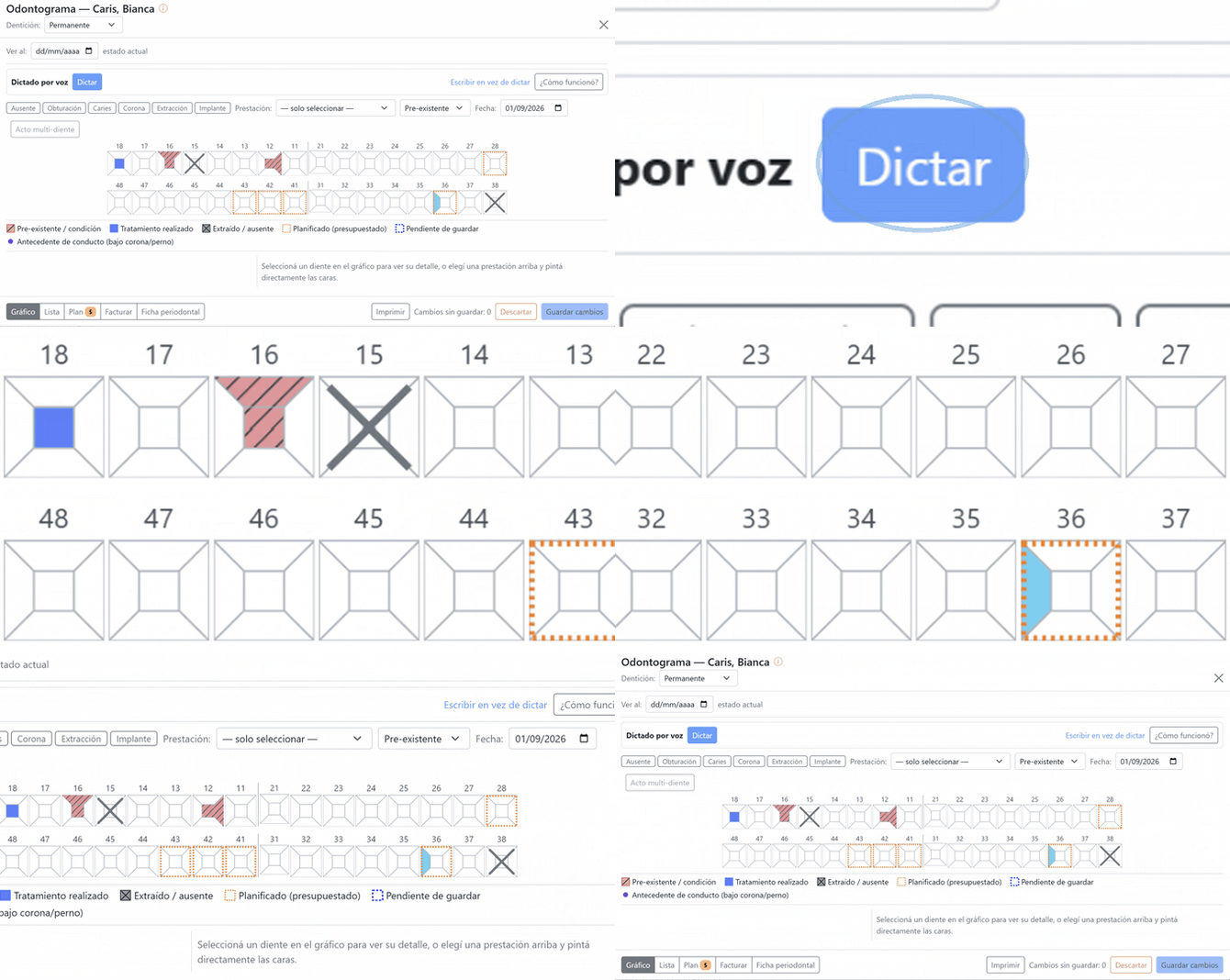
❗ Hacé clic acá para conocer en detalle cómo utilizar el odontograma en DrApp.
9️⃣ Resumen con IA
La HCE cuenta con una herramienta de inteligencia artificial que permite generar un resumen de la información cargada en la historia clínica del paciente. Para utilizarla, simplemente hacé clic en "Resumen IA".
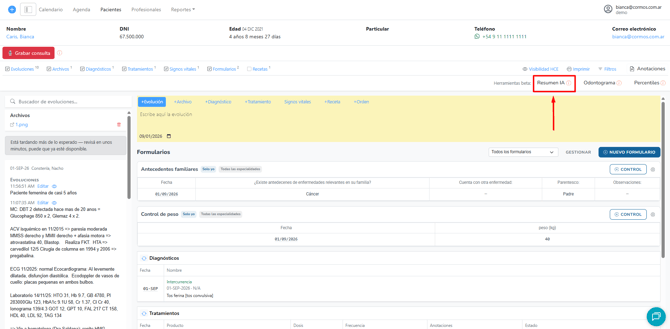
❗ Hacé clic acá para conocer en detalle cómo utilizar esta herramienta.
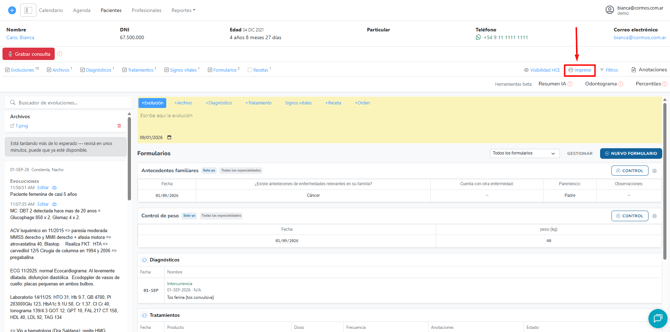
🔟 Imprimir la HCE.
1. Podés imprimir o descargar la información registrada en la HCE, haciendo clic en en "Imprimir".
- Se abrirá la opción correspondiente para imprimir o descargar la HCE en tu dispositivo.
⚠️ La información incluida en el archivo dependerá de los filtros que tengas activos al momento de imprimir o descargar la HCE.
Tipos de filtros en la Historia Clínica Electrónica
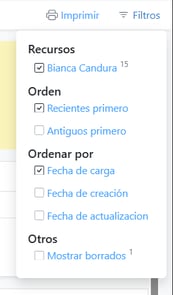
Los filtros permiten seleccionar qué información querés visualizar dentro de la HCE. También determina qué información se muestra al momento de imprimir o descargar la HCE.
1. En el lateral superior derecho, hacé clic en "Filtros".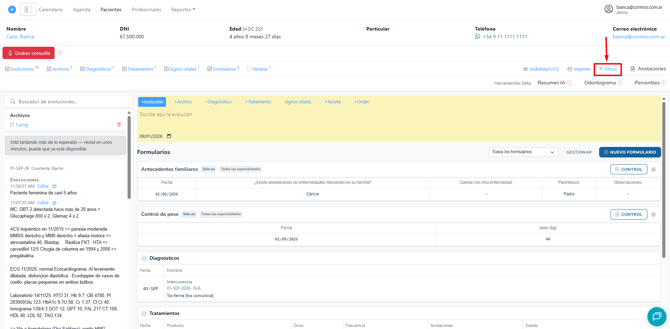
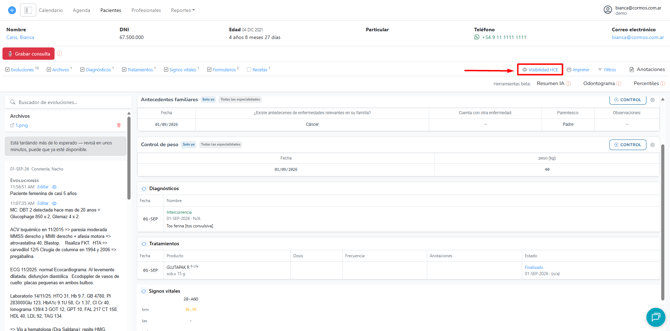
Visibilidad de la HCE
Podés determinar específicamente quiénes pueden visualizar los registros de la HCE de un paciente.
Para hacerlo, hacé clic en "Visibilidad HCE" y configurá quiénes tendrán acceso a esa información.
💡 Si querés configurar la privacidad de tus HCE de forma general, para que la configuración se aplique a todos tus pacientes, hacé clic acá para consultar el tutorial correspondiente.
Anotaciones que no forman parte de la HCE
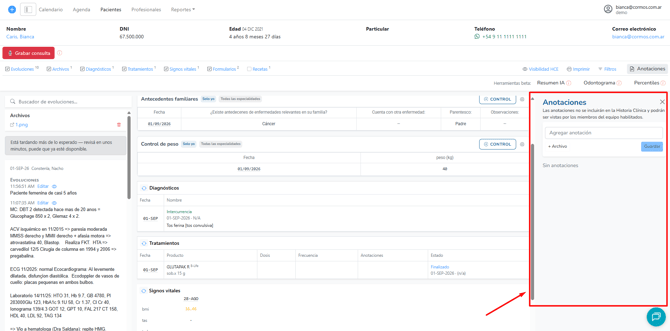
Además de la información clínica, podés registrar anotaciones que no formen parte de la Historia Clínica Electrónica del paciente.
Estas anotaciones pueden utilizarse para guardar observaciones o archivos adicionales que no quieras incorporar a la HCE.
1. Hacé clic en "Anotaciones".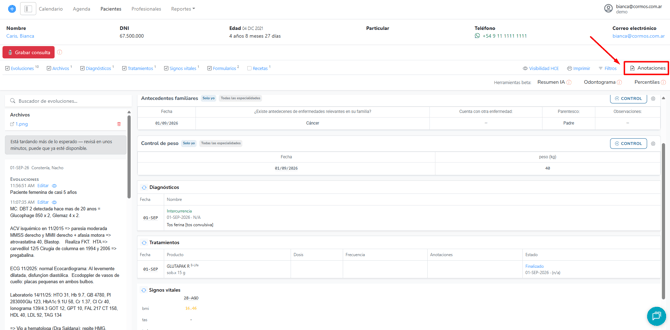
🙌 ¡Listo! Ahora ya conocés las principales secciones y herramientas disponibles dentro de la Historia Clínica Electrónica y cómo acceder a la información de cada paciente.