❗ Esta funcionalidad se encuentra en su primera etapa de desarrollo, por lo que tus comentarios son muy importantes para nosotros para seguir mejorando la herramienta.
Para dejarnos una reseña, hacé clic en el ícono de “🛈" y luego seleccioná “Dejar reseña”. Si podés, contanos tu experiencia con el mayor detalle posible.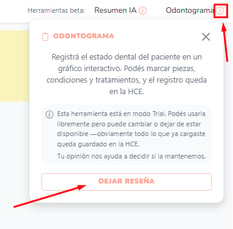
🦷 Cómo acceder al Odontograma y cargar el estado dental
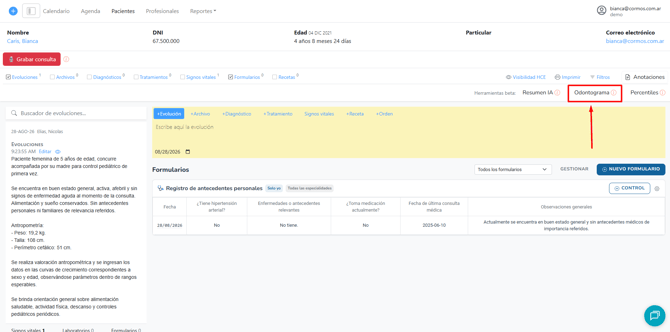
1. Dentro de la HCE del paciente, hacé clic en “Odontograma”.
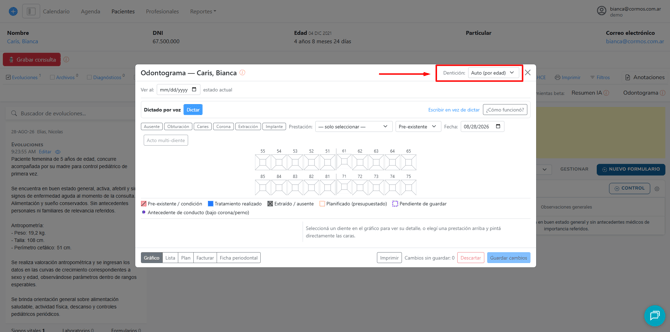
2. Se abrirá un odontograma completamente editable. Antes de comenzar, te recomendamos definir la dentición correspondiente al paciente:
- Automático (por edad)
- Permanente
- Mixta
- Temporal
3. Hacé clic sobre un diente para abrir el detalle y comenzar a cargar información.
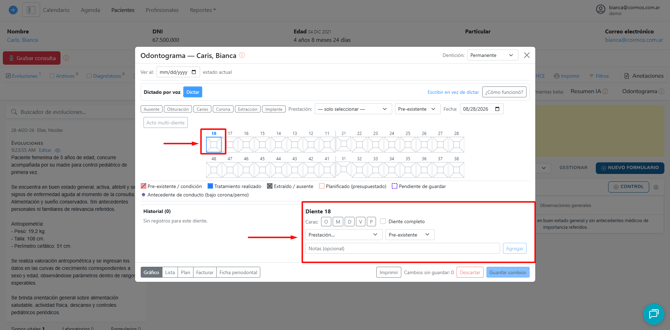
4. Completá los datos necesarios:
- Seleccioná si la información corresponde al diente completo o a una cara específica.
- Elegí la prestación a realizar y el estado de la misma.
- Podés agregar una nota con información adicional.
Una vez completado, hacé clic en “Agregar”.
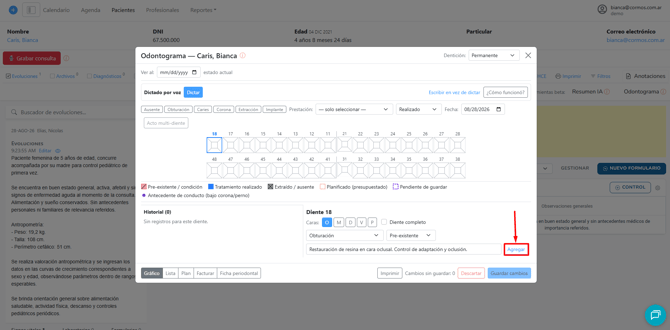
5. La información cargada quedará en estado “Pendiente”. Podés seguir agregando información y, una vez que hayas terminado, hacer clic en “Guardar cambios” para registrar todos los datos.
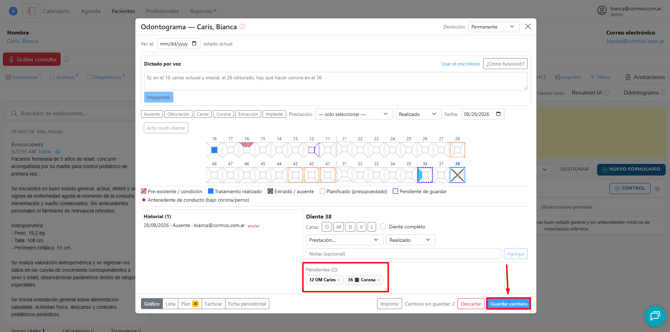
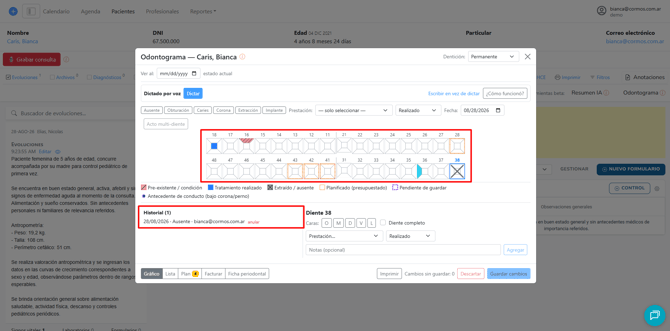
6. A medida que agregues información, el odontograma se irá completando con diferentes colores e indicaciones según el estado registrado y se irán incorporando al historial del odontograma.
7. Si contás con un micrófono, también podés utilizar la función de dictado por voz. Hacé clic en “Dictar” y hablá en voz alta para que la plataforma transcriba la información.
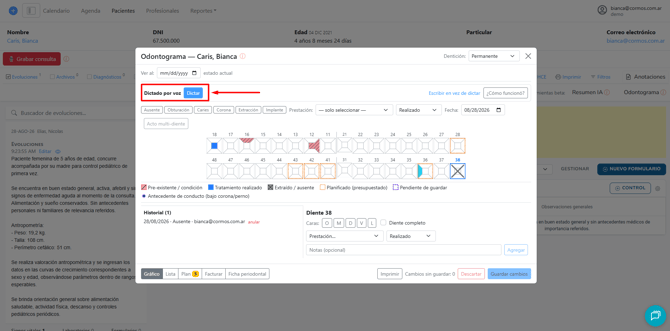
- Primero, la plataforma interpretará lo que dijiste para que puedas verificar que la transcripción sea correcta. Si está todo bien, hacé clic en “Agregar a pendientes”.
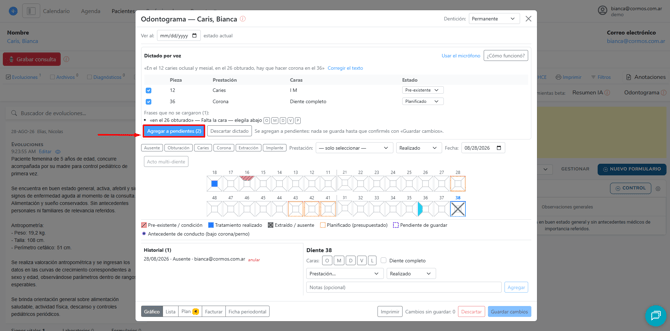
- No te olvides de guardar los pendientes para registrar la información.
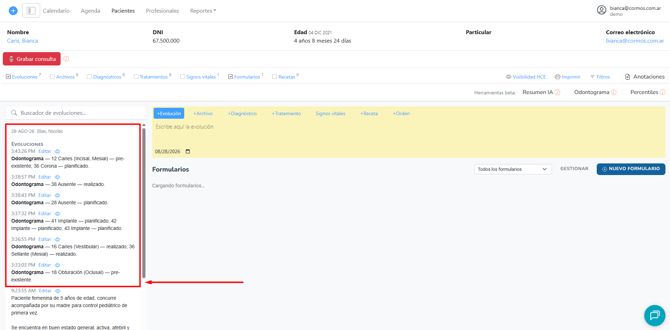
8. Todos los estados dentales que hayas agregado al odontograma también quedarán registrados dentro de las evoluciones de la HCE.
Solapas dentro del Odontograma
📊 Gráfico
La solapa “Gráfico” es la primera y se abre por defecto. Allí podrás visualizar toda la información registrada sobre el estado dental del paciente.
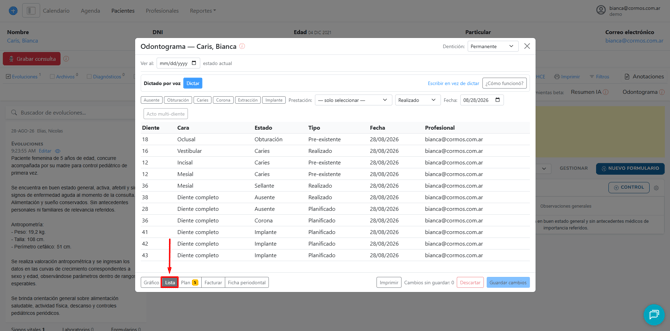
📋 Lista
2. En la solapa “Lista”, podrás consultar en detalle todos los movimientos y cambios realizados en el odontograma.
💰 Plan
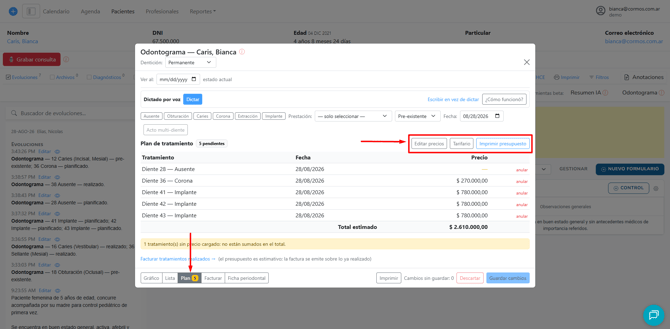
3. En la solapa “Plan”, podrás consultar el presupuesto de cada tratamiento y el total.
Desde allí también podés:
- Editar precios: establecer valores personalizados para ese paciente.
- Tarifario: definir el valor de cada prestación para que quede predefinido.
- Imprimir presupuesto: imprimirlo o descargarlo para entregárselo al paciente.
🧾 Facturar
4. En la solapa “Facturar”, podrás acceder directamente al facturador de ARCA para generar la factura correspondiente al paciente a partir del presupuesto calculado.
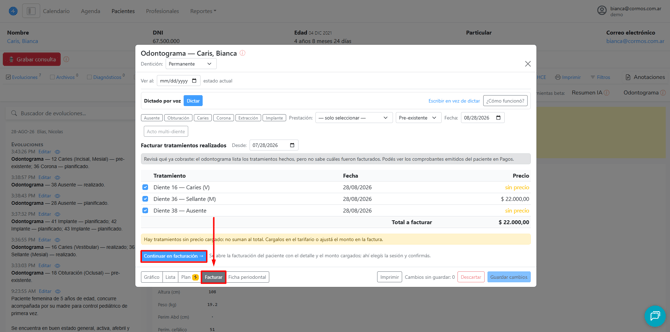
👉 Para ver un tutorial de cómo se usa el Facturador de ARCA, hacé clic acá.
🦷 Ficha Periodontal
5. En la solapa “Ficha Periodontal”, podés registrar y realizar el seguimiento del estado periodontal de cada pieza dental, ingresando las mediciones obtenidas durante el sondaje.
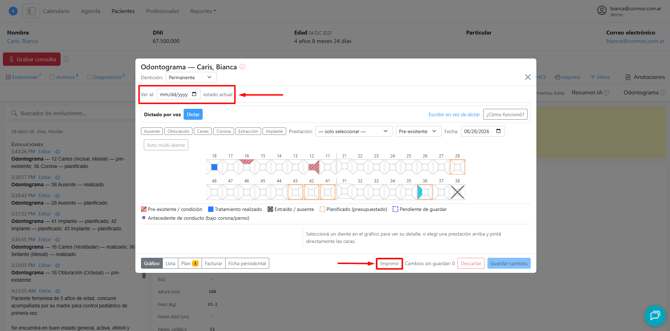
📌 En todas las solapas tenés disponible el botón “Imprimir” y la posibilidad de filtrar por fecha para seleccionar qué registro del odontograma querés visualizar.